使用教程
打开工作台,先看积分余额
浏览器打开 aihuanjing.cn/m 就是工作台。顶栏左边是账号名,右边是 积分余额 —— 积分是生成视频的计费单位,余额不够就先点导航里的 充值,充完再回来生成。
底部(手机)或顶部(电脑)三个导航:生成 充值我的。「我的」里可以每日签到领积分、 用卡密兑换积分、查看自己的推广邀请码。

选择生成方式:图生视频 / 文生视频
🖼 图生视频:先上传参考图,再用「图1」「图2」在提示词里指定画面。适合人物、产品要长得像原图的场景, 画面最可控,推荐优先用这个。
✍️ 文生视频:不上传图片,直接写一段想法就能生成。适合还没素材、只想先看效果的时候。

上传素材(图片 / 视频 / 音频)
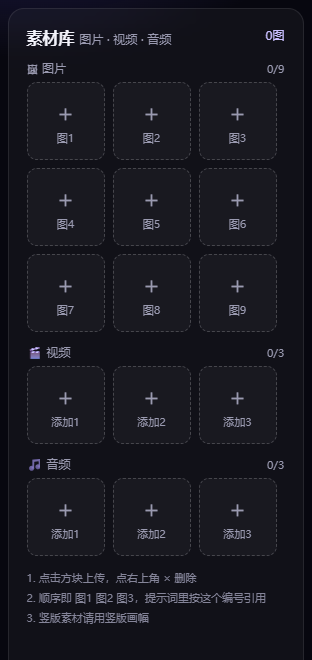
左侧「素材库」分三组:图片最多 9 张、视频最多 3 个、音频最多 3 个。 点方块上传,点右上角 × 删除。
顺序就是编号:第一张图就是「图1」,第二张是「图2」,以此类推,提示词里按这个编号引用。 上传竖屏素材(比如手机拍的照片)时,记得第 6 步把画幅切到 9:16 竖屏,否则会被裁切。
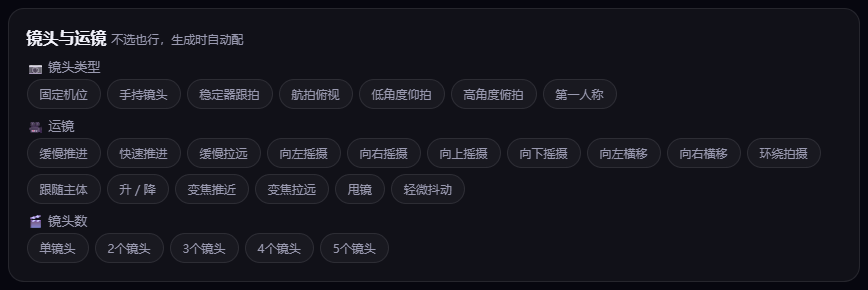
挑镜头与运镜(可以不选)
这一块是给画面加「摄影指导」的,三组都可以点选,不选也行 —— 系统会自动匹配。
想让画面稳一点、像访谈节目,就选 固定机位 或 稳定器跟拍;想有电影感,就选 缓慢推进、 环绕拍摄;做产品展示可以用 变焦推近。 「镜头数」是这一条视频里切几个镜头,5 秒的短片建议 1~2 个镜头。
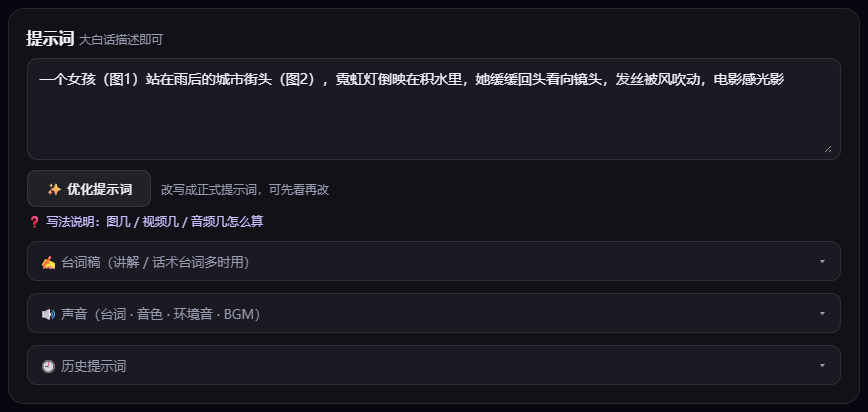
写提示词(画面描述)
大白话描述就行,不用写英文。推荐按这个顺序说清楚:谁(图1)+ 在哪 + 在做什么 + 镜头怎么运动 + 什么光线氛围。例如:「一个女孩(图1)站在雨后的城市街头,霓虹灯倒映在积水里, 她缓缓回头看向镜头,发丝被风吹动,电影感光影」。
写完可以点 ✨ 优化提示词,系统会改写成正式的英文提示词,改完还能自己再编辑。 点「❓ 写法说明」能看图片/视频/音频怎么编号引用。
下面三个折叠面板按需展开:🎭 台词稿 用于讲解、口播这类需要人物讲话的视频 (把要说的词写进去);🔊 声音 用来指定台词、音色、环境音和 BGM; 🕘 历史提示词 可以一键复用以前写过的提示词。
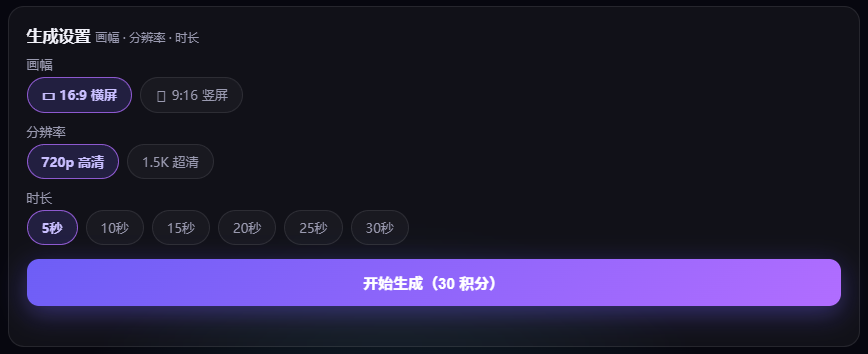
设置画幅 / 分辨率 / 时长,然后点生成
画幅:16:9 横屏 适合视频号、B站、电脑观看; 9:16 竖屏 适合抖音、快手、小红书。
分辨率:720p 高清 出片快、消耗低; 1.5K 超清 更清晰,适合要发大屏或做封面的。
时长:5 到 30 秒可选,单条最长 30 秒。 按钮上会写明这次要花多少积分,例如「开始生成(30 积分)」。点它就是提交任务, 提交后会立刻扣积分,所以确认好再点。
看进度、看成片、下载和分享
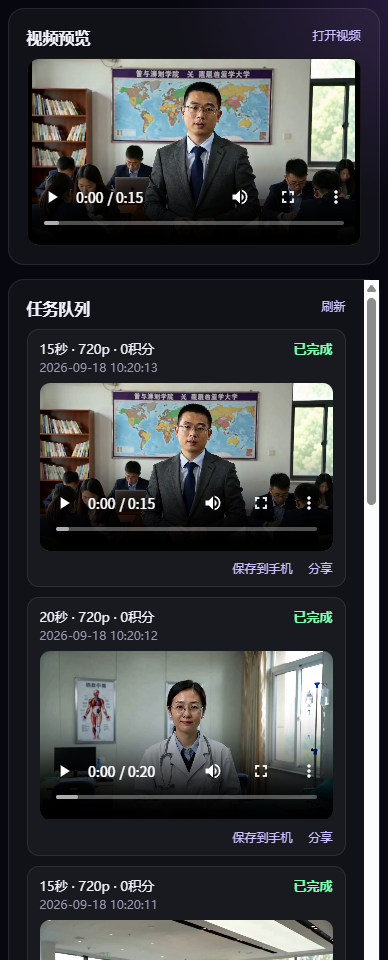
右侧 「任务队列」 会实时显示每条任务的状态:生成中 已完成 失败。失败的那条会退回积分,直接改改提示词再提交即可。
上面的 「视频预览」 会自动播放最新一条成片,点「打开视频」可以放大看。
成片下方有 保存到手机 和 分享: 保存就是下载到本地;分享会生成一个链接,别人打开就能看,不用登录。 注意:成片在服务器只保留 5 小时,看到满意的记得马上下载到本地。
几个实用小贴士
- 视频里可以出现文字(招牌、包装上的字都行),但不会自动加字幕。要让角色说话,就在第 5 步展开「🎭 台词稿」写台词。
- 人物动作像慢动作,通常是提示词没写动作。补上「快速转身」「大步走」「镜头跟随」这类词,出片会利落很多。
- 想更长、更完整的内容,就分几条 30 秒生成,再用剪辑软件接起来 —— 单条不支持超过 30 秒。
- 图生视频里人物长得不像参考图,把参考图换成正面、清晰、光线均匀的那张,并在提示词里明确写「图1 中的人物」。
- 积分不够用可以走「推广分成」:在「我的」里拿到自己的邀请码,别人注册时填了,他生成你就有分成。
看完就上手试试吧,新账号注册即送 500 积分。
进入工作台开始生成 →